تفعيل وتثبيت نظام RETRO GAME
هذا القسم مخصص للعملاء الذين قاموا بشراء نظام RETRO GAME بشكل مستقل لتثبيته على جهازهم.
- قم بالدخول إلى صفحة تحميل النظام من الرابط
هنا.
- بعد شراء النظام، سيصلك كود مكوّن من 8 أرقام.
- أدخل الكود في صفحة تحميل النظام، ثم ابدأ التحميل.
- بعد تحميل النظام، اتبع خطوات التثبيت الموضحة في الفيديو.
ملاحظات مهمة
- الكود مخصص للاستخدام على جهاز واحد فقط، ولا يمكن إدخاله أو تفعيل النظام على جهاز آخر.
- يسمح لك الكود بتحميل النظام 5 مرات كحد أقصى على نفس الجهاز.
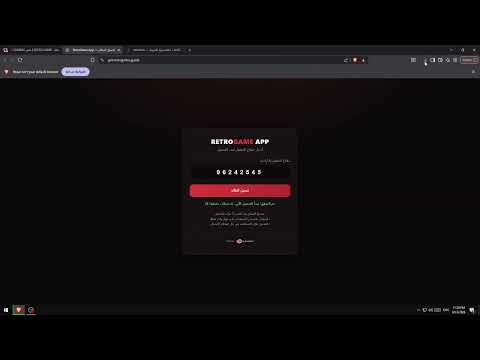
شاهد طريقة التفعيل والتثبيت
1
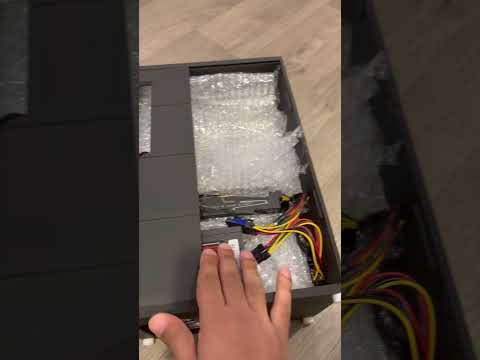
البدء باستخدام الجهاز وفك التغليف والمحتويات
في هذا الفيديو ستتعرف على محتويات صندوق RETRO GAME، وطريقة توصيل الجهاز بالتلفاز، وتشغيله لأول مرة،
بالإضافة إلى أهم الملاحظات التي يجب معرفتها قبل البدء.
2
إعداد يد التحكم
يدعم RETRO GAME عدة أنواع من وحدات التحكم:
يد تحكم USB (سلكية)
تعمل مباشرة بمجرد توصيلها بالجهاز.
يد تحكم لاسلكية (Wireless)
تعمل باستخدام مستقبل USB الخاص بها.
يد تحكم Bluetooth
تتطلب الاقتران لأول مرة، كما يلزم وجود قطعة Bluetooth مثبتة في الجهاز.
وحدات التحكم المدعومة عبر Bluetooth
DualShock 4 (PlayStation 4)
DualSense (PlayStation 5)
Xbox Wireless Controller
وأي يد تحكم أخرى تدعم تقنية Bluetooth
في هذا الفيديو ستتعرف على طريقة اقتران يد التحكم عبر البلوتوث لأول مرة، بالإضافة إلى شرح إعادة تعيين
أزرار التحكم (Controller Mapping)، وترتيب أولوية وحدات التحكم داخل النظام.
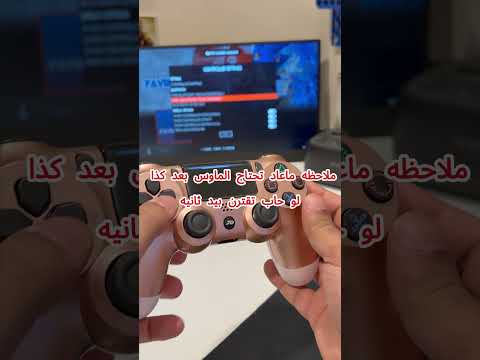
شاهد طريقة اقتران يد التحكم
3
إدارة اللعبة وإعدادات الجرافيكس
يوفر RETRO GAME مجموعة من الخيارات التي تساعدك على إدارة ألعابك وتخصيص تجربة اللعب بكل سهولة.
محتوى الفيديو
- استعراض ملفات الحفظ (Save States).
- إضافة اللعبة إلى قائمة المفضلة.
- حذف اللعبة من المكتبة.
- تحميل أو تحديث صورة وغلاف اللعبة.
- تعديل إعدادات الجرافيكس ودقة العرض الخاصة باللعبة.
ملاحظات مهمة
• تم ضبط إعدادات الجرافيكس مسبقًا لجميع الألعاب لتحقيق أفضل توازن بين الأداء وجودة الرسوم.
• يمكنك تعديل إعدادات الجرافيكس حسب رغبتك، ولكن قد يؤدي رفعها بشكل مبالغ فيه إلى انخفاض الأداء أو حدوث مشاكل في بعض الألعاب.
• في بعض الحالات، قد تحتاج بعض الألعاب إلى إعدادات خاصة للحصول على أفضل تجربة، ويمكن البحث عنها في YouTube باستخدام اسم اللعبة والمحاكي.
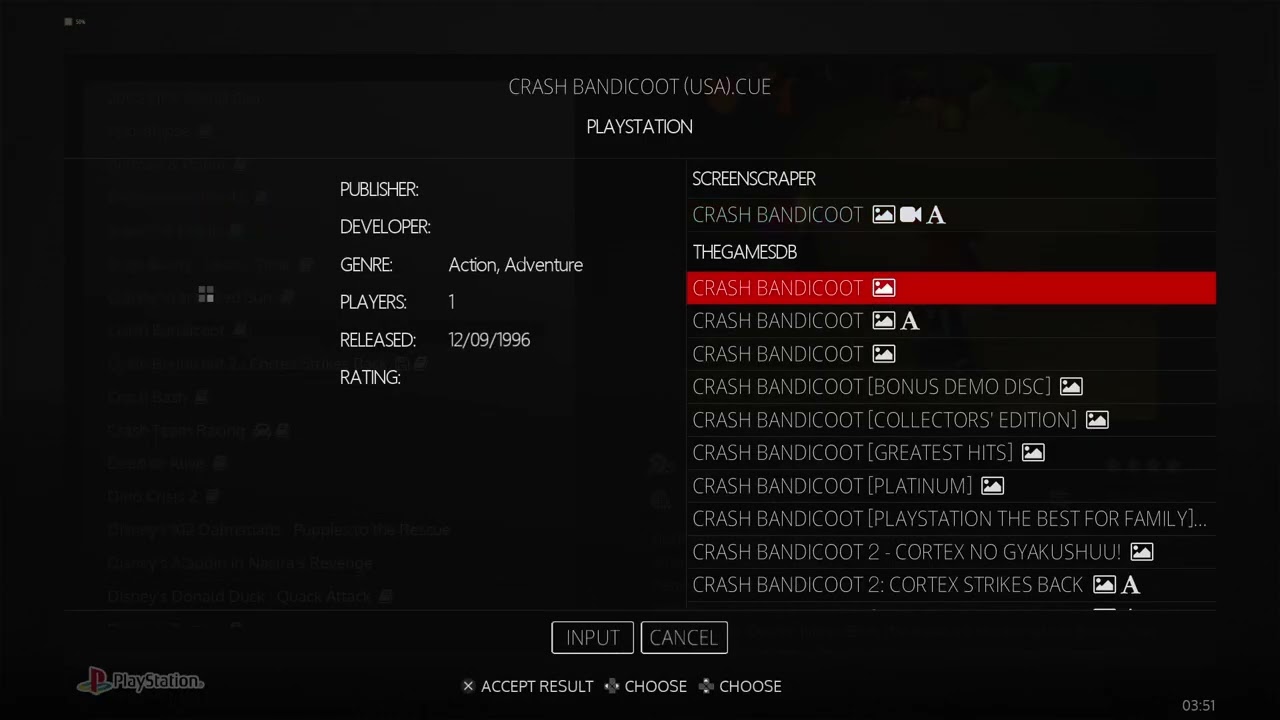
شاهد إدارة اللعبة وإعدادات الجرافيكس
4
أثناء اللعب
يوفر RETRO GAME مجموعة من الاختصارات التي تسهّل التحكم أثناء اللعب، مثل الخروج من اللعبة، وفتح القائمة السريعة،
والحفظ السريع، وتسريع اللعبة، واستخدام الغش. في هذا الفيديو ستتعرف على جميع هذه الاختصارات وكيفية استخدامها.
| الاختصار | الوظيفة |
|---|
| Select + Start | الخروج من اللعبة والعودة إلى قائمة الألعاب. |
| Select + X | فتح القائمة السريعة (Quick Menu). |
| Select + → | تسريع اللعبة (Fast Forward). |
| Select + ○ | إيقاف اللعبة مؤقتًا، والضغط مرة أخرى لاستكمال اللعب. |
| Select + □ | حفظ سريع (Save State). |
| Select + △ | تحميل آخر حفظ سريع (Load State). |
| Select + ↑ | الانتقال إلى خانة الحفظ التالية (Save Slot +1). |
| Select + ↓ | الانتقال إلى خانة الحفظ السابقة (Save Slot -1). |
شاهد الاختصارات أثناء اللعب
5
الاتصال بالإنترنت واستخدام وضع سطح المكتب
يعمل جهاز RETRO GAME بنظام Windows، مما يمنحك إمكانية الوصول إلى سطح المكتب والاستفادة من مزايا النظام مثل
الاتصال بشبكة Wi-Fi، واستخدام أجهزة Bluetooth، وإدارة بعض إعدادات الجهاز عند الحاجة. في هذا الفيديو ستتعرف على
طريقة الخروج إلى سطح المكتب، واستخدام الماوس، والاتصال بالإنترنت، ثم العودة إلى واجهة RETRO GAME.
ملاحظات مهمة
• يأتي جهاز RETRO GAME مزودًا بماوس وقطعة USB تدعم Wi-Fi و Bluetooth، ولا تحتاج إلى شراء أي ملحقات إضافية.
• يدعم الجهاز الاتصال بالإنترنت عبر Wi-Fi أو باستخدام كابل شبكة (Ethernet)، ويُفضّل استخدام كابل الشبكة عند تحميل الألعاب للحصول على أفضل سرعة واستقرار.
• تأكد من توصيل قطعة USB قبل استخدام شبكة Wi-Fi أو إقران أجهزة Bluetooth.
• يُعد سطح المكتب جزءًا من نظام Windows، وأي تعديل أو تثبيت برامج أو حذف ملفات أو تغيير إعدادات النظام يقع على مسؤولية المستخدم، ولا تتحمل ND GAMING أي مسؤولية عن المشاكل الناتجة عن ذلك.
• بعد الانتهاء، يمكنك العودة بسهولة إلى واجهة RETRO GAME.
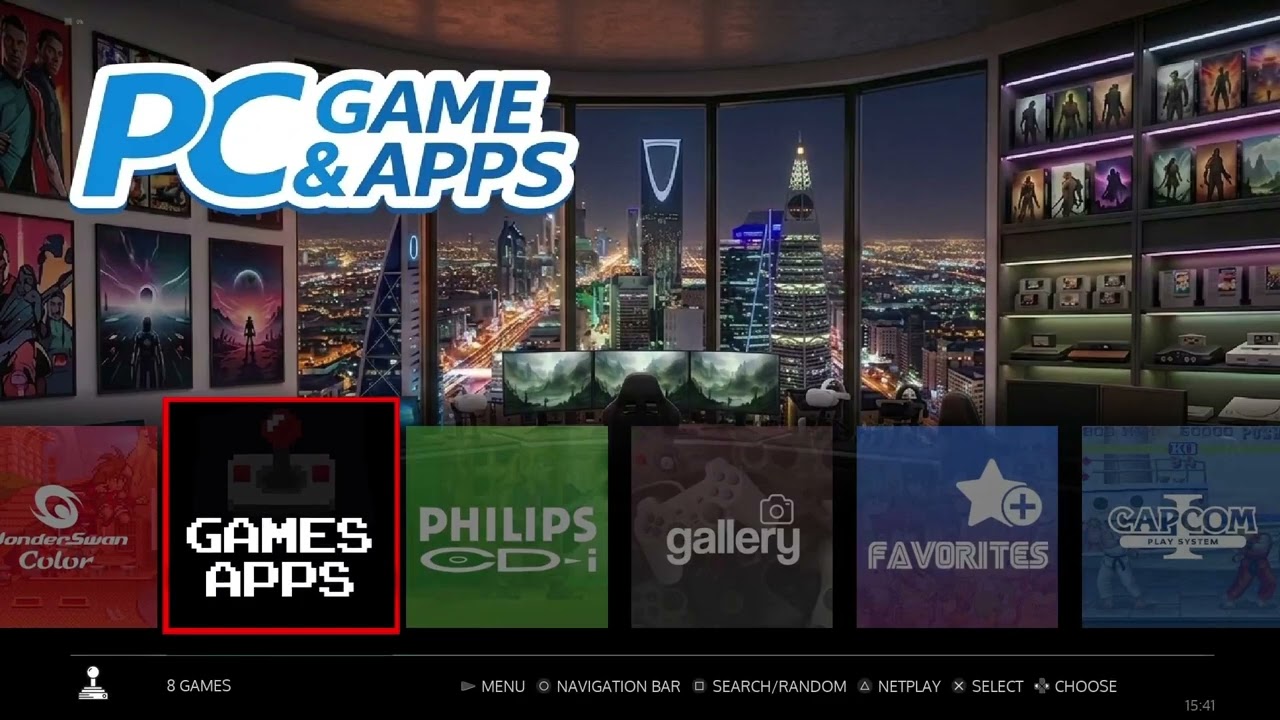
شاهد الاتصال بالإنترنت ووضع سطح المكتب
6
RETRO STORE — تحميل الألعاب
يتيح لك RETRO STORE تحميل ألعاب جديدة مباشرة إلى جهاز RETRO GAME بكل سهولة. في هذا الفيديو ستتعرف على طريقة
استخدام المتجر، والبحث عن الألعاب، وتحميلها، وفك ضغط الملفات (عند الحاجة)، ثم تحديث قائمة الألعاب لتظهر في مكتبة RETRO GAME.
ملاحظات مهمة
• يتطلب استخدام RETRO STORE اتصالًا بالإنترنت.
• لا تقم بإغلاق البرنامج أثناء تحميل الألعاب، حتى لا تتوقف عملية التحميل.
• إذا كانت اللعبة بصيغة مضغوطة (.zip أو .7z أو .rar)، قم بفك ضغطها من قسم التحميلات داخل البرنامج.
• بعد إضافة لعبة جديدة، قم بتحديث قائمة الألعاب لتظهر داخل المكتبة.
• قد لا تعمل جميع الألعاب، فبعض الملفات قد تكون تالفة أو غير متوافقة مع المحاكي.
• تأكد من توفر مساحة تخزين كافية قبل تحميل ألعاب جديدة.
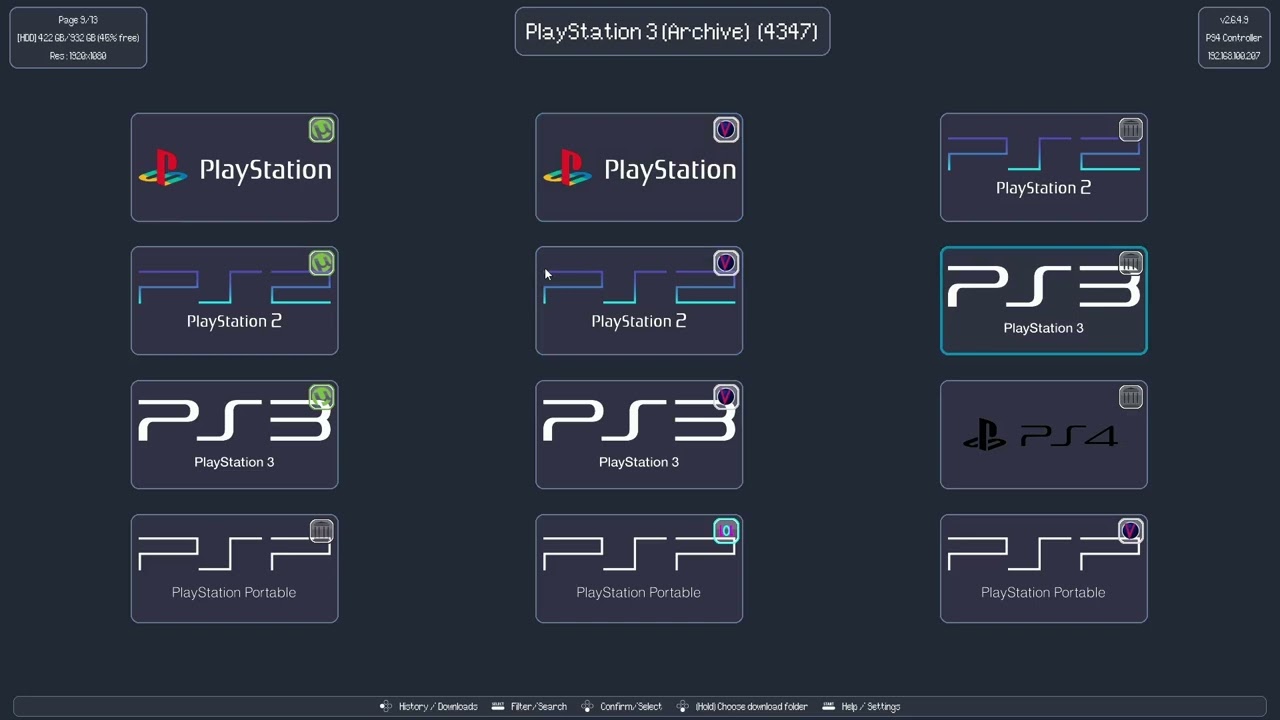
شاهد طريقة تحميل الألعاب من RETRO STORE
7
RETRO HUB
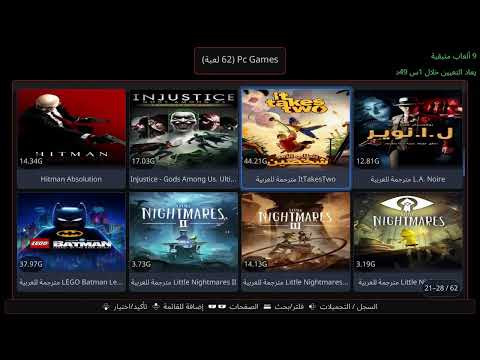
RETRO HUB هي منصة ألعاب عربية وسعودية، تم تطويرها بواسطة ND GAMING، وتوفر مكتبة متجددة من ألعاب المحاكيات
وألعاب الكمبيوتر (PC Games)، بالإضافة إلى مجموعة من الألعاب المترجمة والمدبلجة باللغة العربية.
في هذا الفيديو ستتعرف على:
- طريقة استخدام RETRO HUB.
- البحث عن الألعاب وتحميلها.
- تفعيل الاشتراك.
- تنزيل الألعاب على جهاز RETRO GAME.
ملاحظات مهمة
• يتطلب استخدام RETRO HUB اشتراكًا شهريًا فعالًا.
• بعد تحميل الألعاب، ستبقى على جهازك ويمكن تشغيلها حتى بعد انتهاء الاشتراك.
• ليست جميع ألعاب PC الموجودة في المنصة متوافقة مع RETRO GAME، فبعض الألعاب الحديثة تتطلب مواصفات أعلى من الجهاز.
• يتم تشغيل ألعاب PC من خلال PC GAME LAUNCHER.
8
PC GAME LAUNCHER
PC GAME LAUNCHER هو تطبيق من تطوير ND GAMING، صُمم لتوفير تجربة تشغيل ألعاب الكمبيوتر (PC Games) بطريقة بسيطة
تشبه أجهزة الكونسول، مع دعم كامل ليد التحكم. يقوم البرنامج تلقائيًا بعرض ألعاب الكمبيوتر التي تقوم بتحميلها من
RETRO HUB فقط داخل واجهة مرتبة وسهلة الاستخدام، ويمكنك الوصول إليه مباشرة من واجهة RETRO GAME من خلال قسم
Games & Apps.
ملاحظات مهمة
• يعرض PC GAME LAUNCHER تلقائيًا ألعاب الكمبيوتر (PC Games) فقط التي قمت بتحميلها من RETRO HUB.
• تم تصميم البرنامج لتوفير تجربة استخدام سهلة تشبه أجهزة الكونسول، كما يمكنك الخروج من البرنامج في أي وقت والعودة مباشرة إلى واجهة RETRO GAME.
• قد تتطلب بعض ألعاب الكمبيوتر استخدام يد Xbox Series X|S أو Xbox 360، أو أي يد يتعرف عليها النظام على أنها يد Xbox.
• بعض ألعاب الكمبيوتر لا تدعم وحدات تحكم PlayStation 4 أو PlayStation 5 بشكل مباشر، وذلك يعتمد على دعم اللعبة نفسها من قبل مطورها، وليس على PC GAME LAUNCHER أو RETRO GAME.
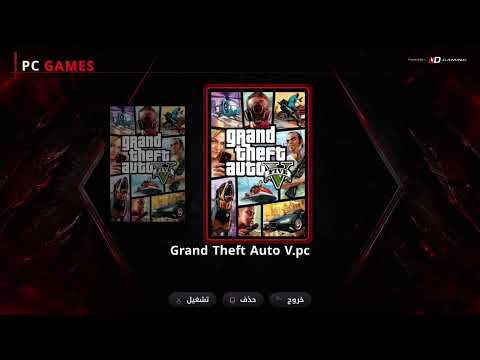
شاهد شرح PC GAME LAUNCHER
9
إعدادات إضافية
يحتوي RETRO GAME على مجموعة من الإعدادات والخيارات الإضافية التي تساعدك على تخصيص تجربة الاستخدام بما يناسب
احتياجاتك. في هذا الفيديو ستتعرف على أبرز الإعدادات الإضافية وكيفية استخدامها والاستفادة منها.
الفيديو قريباًسيتم إضافته قريباً
10
الدعم الفني
إذا واجهت أي مشكلة في جهاز RETRO GAME، فنحن جاهزون لمساعدتك. في هذا الفيديو ستتعرف على طريقة تشغيل برنامج
التحكم عن بُعد، وكيفية السماح لفريق ND GAMING بالاتصال بجهازك عند الحاجة، وأفضل طريقة لإرسال تفاصيل المشكلة
للحصول على دعم أسرع.
قبل التواصل مع الدعم — للمساعدة في تشخيص المشكلة بسرعة، يرجى إرسال:
- وصف مختصر للمشكلة.
- فيديو يوضح المشكلة إن أمكن.
- أي صور أو رسائل خطأ ظهرت على الشاشة.
يمكنك التواصل معنا مباشرة عبر WhatsApp من خلال الزر بالأسفل.
ملاحظة: نسعى للرد على جميع طلبات الدعم الفني بأسرع وقت ممكن، وقد يستغرق الرد من 24 إلى 48 ساعة حسب عدد الطلبات الواردة.
1
تحميل وتثبيت RETRO HUB لأول مرة
في هذا الفيديو ستتعرف على طريقة تحميل RETRO HUB وتثبيته على جهازك لأول مرة، بالإضافة إلى تسجيل الدخول،
والحصول على كود التفعيل، وطريقة تفعيل الاشتراك للبدء باستخدام المنصة.
ملاحظات مهمة
- يتطلب استخدام RETRO HUB اتصالًا بالإنترنت.
- يجب تفعيل الاشتراك باستخدام كود التفعيل قبل تحميل الألعاب.
- يتم إدخال كود التفعيل مرة واحدة فقط، ولا يلزم إدخاله مرة أخرى.
شاهد تحميل وتثبيت RETRO HUB
2
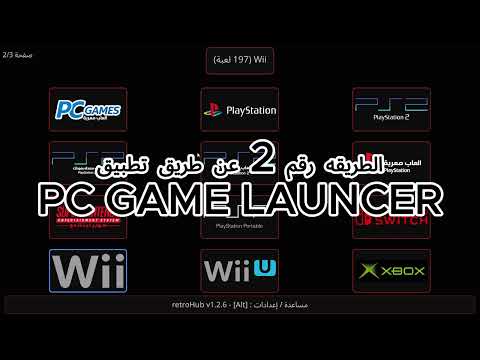
تحميل وتشغيل ألعاب PC و PC GAME LAUNCHER
يتيح لك RETRO HUB تحميل ألعاب الكمبيوتر (PC Games) وتشغيلها بطريقتين:
الطريقة الأولى: التشغيل من ملفات اللعبة
- بعد تحميل اللعبة، افتح مجلد اللعبة.
- ستجد داخل المجلد ملف «تشغيل اللعبة».
- اضغط عليه لتشغيل اللعبة مباشرة.
الطريقة الثانية: PC GAME LAUNCHER
- يمكنك تحميل وتثبيت PC GAME LAUNCHER من قسم تطبيقات وأدوات.
- سيقوم البرنامج بعرض ألعاب PC التي تم تحميلها من RETRO HUB بشكل منظم.
- يمكنك تشغيل الألعاب باستخدام يد التحكم.
- صُمم البرنامج ليمنحك تجربة مشابهة لأجهزة الكونسول، مع إمكانية التنقل بين الألعاب وتشغيلها بسهولة.
شاهد تحميل وتشغيل ألعاب PC
3
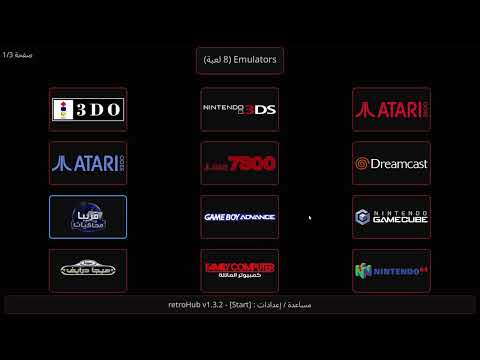
تحميل وتشغيل المحاكيات من منصة RETRO HUB
في هذا الفيديو ستتعرف على طريقة تحميل المحاكيات من RETRO HUB وتثبيتها على جهازك لأول مرة، بالإضافة إلى معرفة
مسار تحميل المحاكي، وطريقة تشغيله بعد التثبيت من اختصار سطح المكتب.
ملاحظات مهمة
- المسار الافتراضي لتحميل المحاكيات هو: C:\RetroBat\roms\emulators
- يجب تثبيت المحاكي بعد اكتمال تحميله من RETRO HUB قبل استخدامه.
- بعض المحاكيات قد تطلب إضافة ملفات BIOS عند تشغيلها لأول مرة، وستكون ملفات الـBIOS المطلوبة موجودة داخل مجلد المحاكي.
شاهد تحميل وتشغيل المحاكيات
4
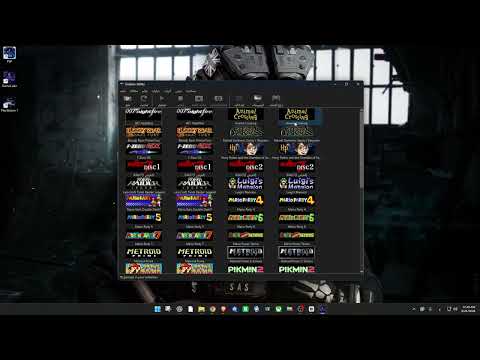
إعداد الكنترولر وإظهار الألعاب في المحاكيات المستقلة
في هذا الفيديو ستتعرف على طريقة إعداد الكنترولر في المحاكيات المستقلة التي تم تحميلها من RETRO HUB،
بالإضافة إلى طريقة تحديد مسار الألعاب وإظهار الألعاب التي تم تحميلها من المنصة داخل المحاكي.
شاهد إعداد الكنترولر وإظهار الألعاب
5
تغيير مسار التحميل في RETRO HUB
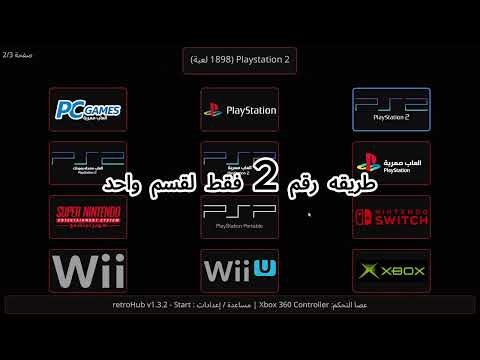
في هذا الفيديو ستتعرف على طريقتين لتغيير مسار تحميل الألعاب في RETRO HUB:
الطريقتان
- الطريقة الأولى: تغيير مسار تحميل الألعاب لجميع المنصات.
- الطريقة الثانية: تغيير مسار تحميل الألعاب لمنصة محددة تختارها، مثل PlayStation 1 أو PlayStation 2.
ملاحظات مهمة
- المسار الافتراضي لتحميل الألعاب يكون مُعدًا مسبقًا داخل المحاكيات، لذلك ستظهر الألعاب التي يتم تحميلها من RETRO HUB مباشرةً داخل المحاكي دون الحاجة إلى إضافة المسار يدويًا.
- عند تغيير مسار تحميل الألعاب، يجب إضافة المسار الجديد إلى إعدادات المحاكي حتى تظهر الألعاب الجديدة التي تم تحميلها من RETRO HUB.
- إذا لم تتم إضافة المسار الجديد داخل المحاكي، فلن تظهر الألعاب الجديدة في قائمة الألعاب.